
In Teil I haben wir besprochen, welche Vorteile ein schnellerer Initial Load bringt. In Teil II habe ich einige Metriken und Tools zur Messung der Initial Load Performance vorgestellt. Jetzt wollen wir eine (kleine) Angular-App verbessern, indem wir SSR inklusive Client Hydration hinzufügen.
Link zum Quellcode
Damit Sie den Prozess der Initial-Load-Optimierung besser nachvollziehen können, habe ich für jeden Schritt einen eigenen Commit angelegt. Das Git-Repo mit dem gesamten verwendeten Quellcode finden Sie hier:
Als Demo-Beispiel verwende ich die Flight App. Sie ist eine kleine, einfache Angular-App. Um realistische Ergebnisse und Timings zu erhalten, haben wir Links zu großen CSS-Dateien (von Bootstrap) und eine große Chart-Library (von AnyChart) eingebunden – letztere wird immerhin per Lazy Loading geladen.
Erwarten Sie hier also bitte keine Weltrekorde – wir wollen lediglich zeigen, welche Verbesserungen SSR, Prerendering & Client Hydration bringen.
Der Ausgangsfall mit Client Side Rendering
Wir wollen einen nginx-Container verwenden, um unsere Angular-App namens performance auszuliefern.
# Stage 0, Node.js, install deps & build the app
FROM node:16-alpine as builder

# set working directory
RUN mkdir -p /usr/src/app
WORKDIR /usr/src/app

# add app
COPY . /usr/src/app

# install deps and cli
RUN npm install
RUN npm install -g @angular/cli

# add .bin to $PATH
ENV PATH /usr/src/app/node_modules/.bin:$PATH

# build app
RUN ng build

# Stage 1, nginx, copy & serve app
FROM nginx:alpine

COPY --from=builder /usr/src/app/dist/performance/browser /usr/share/nginx/html/
COPY nginx.conf /etc/nginx/conf.d/default.conf
Beachten Sie, dass wir in diesem Dockerfile davon ausgehen, dass Angular Universal bereits eingerichtet ist und die Angular-App daher in einem Unterordner namens browser liegt.
Um gzip-Komprimierung in nginx zu aktivieren, müssen wir die Standard-nginx.conf anpassen. Achten Sie darauf, alle MIME-Types einzutragen, die Ihre App verwendet.
server {
    gzip on;
    gzip_types      application/javascript font/woff image/jpg image/png image/webp image/x-icon text/css text/plain;
    gzip_proxied    no-cache no-store private expired auth;
    gzip_min_length 1024;

    server_name localhost;
    listen      80;
    root        /usr/share/nginx/html;
    index       index.html;

    location / {
        try_files $uri $uri/ /index.html;
    }
}
Da wir unsere Flight App über https ausliefern wollen, müssen wir auch die sichere Variante unserer Flight API verwenden.
-  url = 'http://www.angular.at/api/flight';
-  // url = 'https://demo.angulararchitects.io/api/Flight';
+  // url = 'http://www.angular.at/api/flight';
+  url = 'https://demo.angulararchitects.io/api/Flight';
Jetzt führen wir unseren ersten Test mit Google PageSpeed Insights aus:
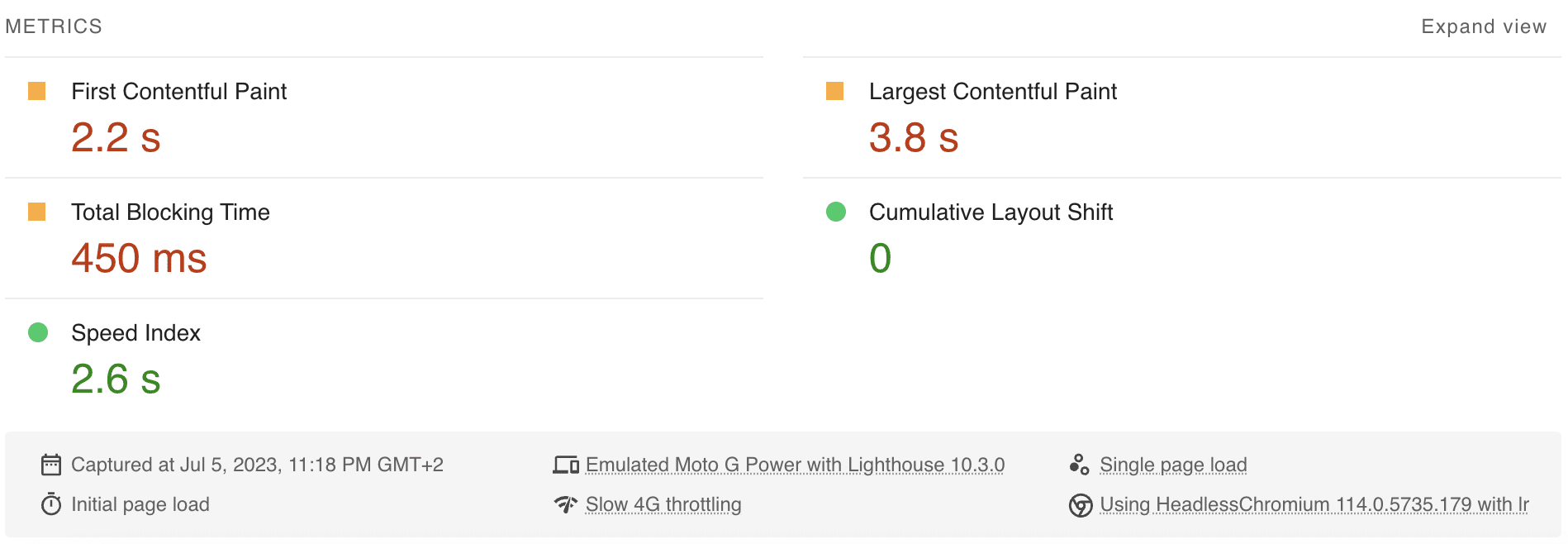
Im Ausgangsfall dauert es 2.2s bis zum FCP und 3.8s bis zum LCP. Es gibt keinen CLS.
Schritt 1 - Server Side Rendering implementieren
Um Server-Side Rendering zu aktivieren, müssen wir zunächst Angular Universal installieren:
ng add @nguniversal/express-engineDamit werden die Dependencies und alle Konfigurationsdateien hinzugefügt, die nötig sind, um Angular im SSR-Modus zu betreiben:
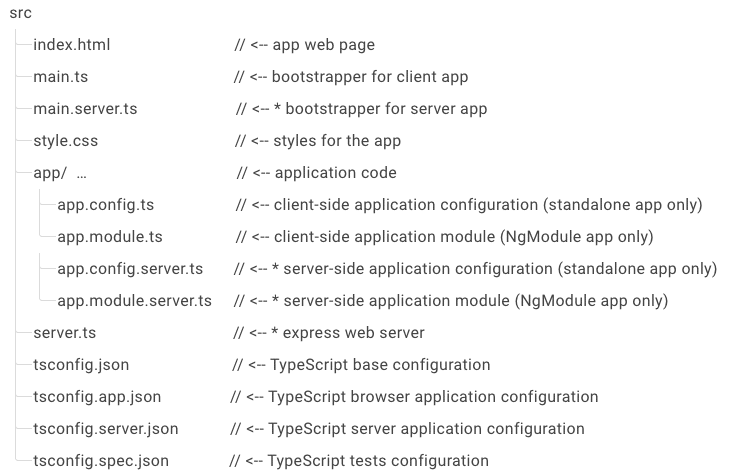
Jetzt wollen wir einen Node.js-Container verwenden, um unsere Angular-App auszuliefern.
Node.js ist nötig, damit die Seite auf dem Server gerendert werden kann.
# Stage 0, Node.js, install deps, build & run the app
FROM node:16-alpine as builder

# set working directory
RUN mkdir -p /usr/src/app
WORKDIR /usr/src/app

# add app
COPY . /usr/src/app

# install deps and cli
RUN npm install
RUN npm install -g @angular/cli

# add .bin to $PATH
ENV PATH /usr/src/app/node_modules/.bin:$PATH

# build app & server
RUN ng build
RUN ng run performance:server

# build default port
EXPOSE 4000

# start server
CMD ["node", "/usr/src/app/dist/performance/server/main.js"]
Damit das funktioniert und wir den Hash der main.js nicht erraten müssen, deaktivieren wir das Hashing in der angular.json:
"outputHashing": "none",Um gzip-Komprimierung zu aktivieren, müssen wir zunächst die npm-Packages für compression hinzufügen:
npm i compression --save
npm i @types/compression --save-dev
Danach müssen wir die server.ts anpassen:
-  server.engine('html', ngExpressEngine({
-    bootstrap: AppServerModule
-  }));
+  server.engine(
+    'html',
+    ngExpressEngine({
+      bootstrap: AppServerModule
+    })
+  );
+
+  // Compress all HTTP responses
+  server.use(compression());
Sehen wir uns nun die Ergebnisse mit SSR an:
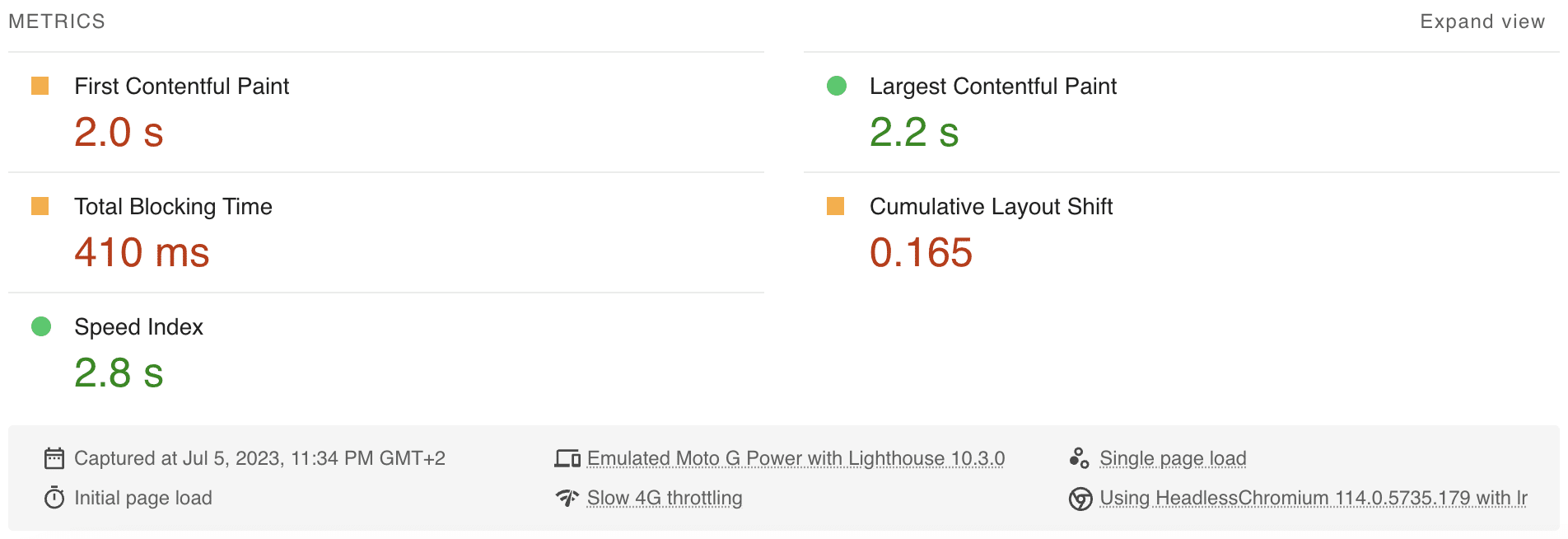
Die serverseitig gerenderte Variante braucht 2.0s (-0.2s) bis zum FCP und 2.2s (-1.6s) bis zum LCP. Es gibt einen CLS von 0.165, weil die Seite im Client neu gerendert werden muss. Das ist bereits deutlich schneller als CSR, aber man handelt sich einen CLS ein, und das ist nicht gut. Das geht besser!
Schritt 2 - Prerendering von Routen implementieren
Durch das Prerendering von Routen kann das Backend bestimmte Routen vorab rendern, die dann auf dem Server gecacht werden. Diese Seiten müssen also nicht on-the-fly gerendert werden, sondern werden aus dem statischen Cache auf dem Server ausgeliefert. Wenn Ihre App allerdings hinter einem CDN wie CloudFlare liegt, das ohnehin jede Seite cacht, können Sie diesen Schritt vermutlich weglassen.
Ergänzen Sie in Ihrem Dockerfile die folgende Zeile nach dem Build und vor dem Start des Servers:
# build app, prerender & run server
RUN ng build
RUN ng run performance:prerender
RUN ng run performance:server
In Ihrer angular.json legen Sie fest, welche Routen per Prerendering erzeugt werden sollen:
"prerender": {
  "builder": "@nguniversal/builders:prerender",
    "options": {
      "routes": ["/", "/home", "/flight-booking/flight-search", "/flight-booking/charts"]
    },
Alternativ können Sie die statischen Seiten auch in einer Textdatei angeben:
RUN ng run performance:prerender --routes-file routes.txtSehen wir uns die Ergebnisse mit Prerendering an:
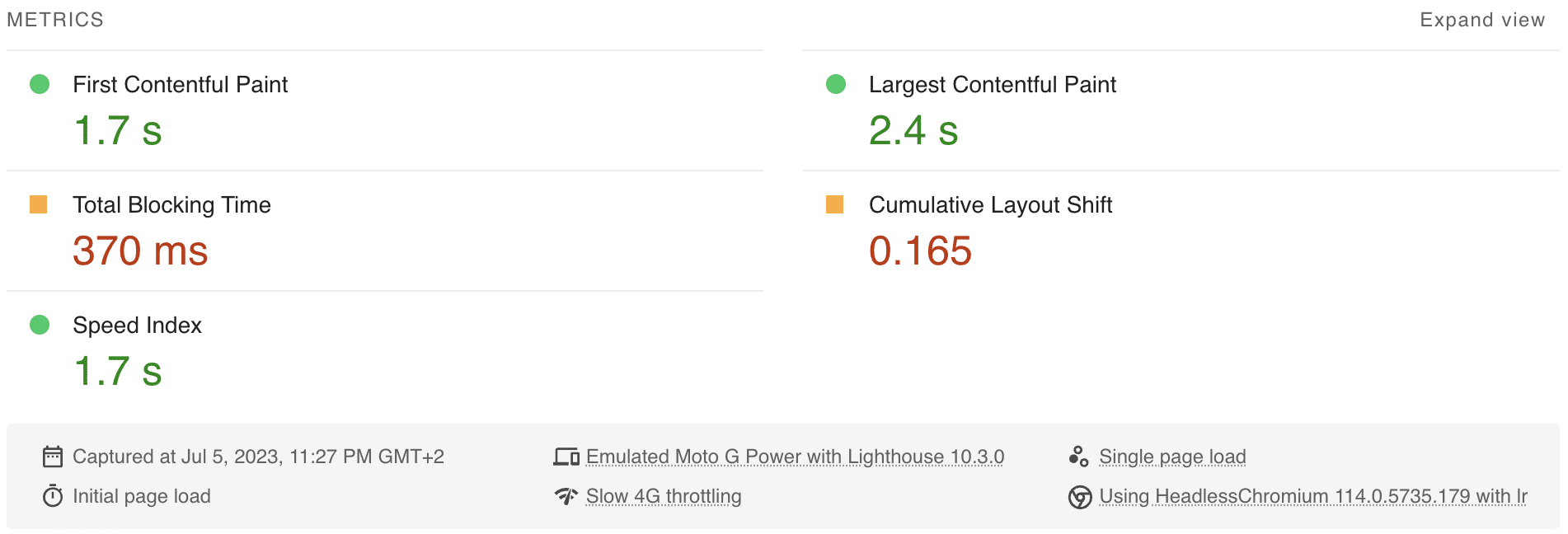
Die SSR-Variante mit Prerendering braucht 1.7s (-0.5s) bis zum FCP und 2.4s (-1.4s) bis zum LCP. Es gibt weiterhin einen CLS von 0.165, weil im Client neu gerendert wird. Sie ist kaum schneller als SSR ohne Prerendering. Das liegt daran, dass die Angular-App sehr einfach ist und das Rendern auf dem Server daher nicht lange dauert.
Schritt 3 - Non-Destructive Hydration aktivieren
Um das Feature Non-Destructive Hydration in Angular zu aktivieren, müssen wir lediglich diesen Provider im AppModule hinzufügen. Das funktioniert natürlich nur, wenn wir ihn aus @angular/platform-browser ab Version 16 importieren.
// app.module.ts
@NgModule({
  providers: [
    [...],
    provideClientHydration()
  ],
})
export class AppModule {}
Wenn Sie Standalone Bootstrapping verwenden, können Sie den Provider zur ApplicationConfig hinzufügen.
// app.config.ts
export const appConfig: ApplicationConfig = {
  providers: [
    [...],
    provideClientHydration(),
  ]
};
Sehen wir uns die finalen Ergebnisse an:
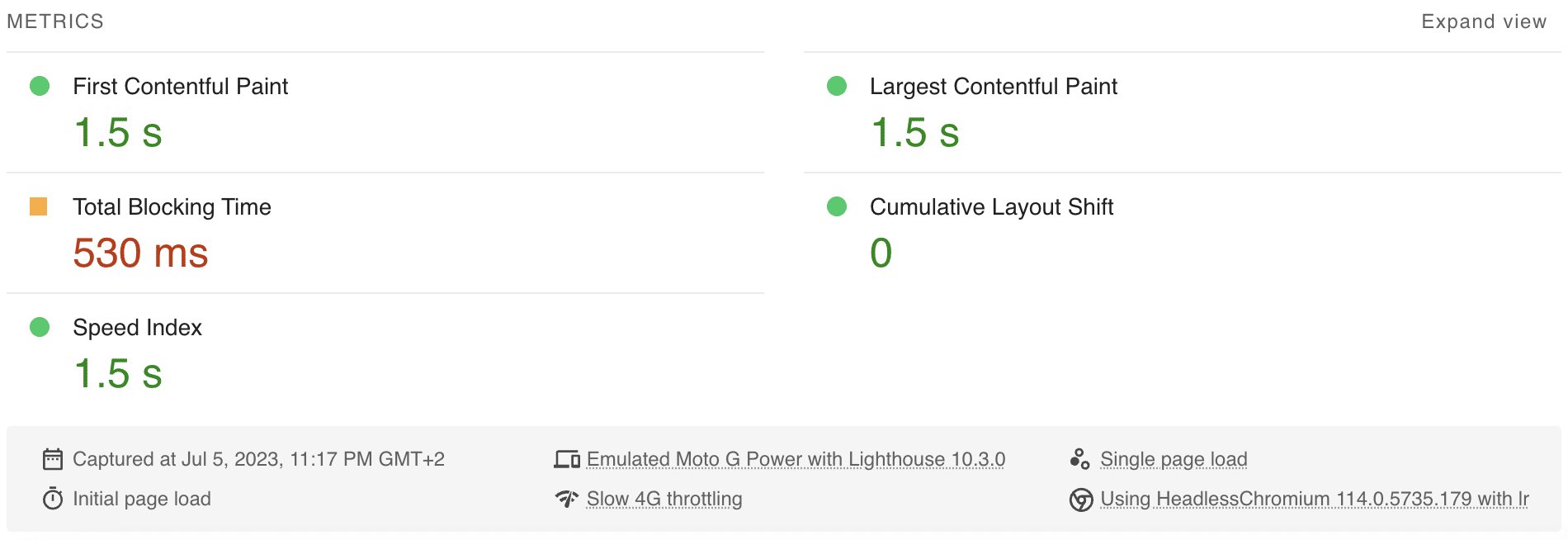
Die Variante mit SSR und Client Hydration braucht 1.5s (-0.7s) bis zum FCP und 1.5s (-2.3s) bis zum LCP. Es gibt keinen CLS. Sie ist rasend schnell, und der CLS verschwindet, weil das DOM nicht neu gerendert werden muss.
Performance-Deep-Dive-Workshop
Wenn Sie tiefer in die Angular Performance eintauchen möchten, bieten wir einen eigenen Workshop an – sowohl auf Englisch als auch auf Deutsch:
- Performance Workshop 🚀
- Best Practices Workshop 📈 (inklusive Performance-Themen)
- Accessibility Workshop ♿
Fazit
Server Side Rendering ist eine wirksame Technik, um die Initial Load Performance zu optimieren und eine schnellere, flüssigere User Experience zu bieten. Die Non-Destructive Hydration von Angular V16 ergänzt SSR, indem sie statisches HTML im Client in eine interaktive Anwendung verwandelt, ohne es komplett neu rendern (und damit im Browser neu zeichnen) zu müssen.
Wenn Sie die Vorteile von SSR & Hydration kombinieren, liefern Ihre Angular-Apps schnellere Ladezeiten beim Initial Load, eine flüssige User Experience und eine bessere Sichtbarkeit in Suchmaschinen. Künftig wird das Angular-Framework noch besseren Support und weitere Features für Hydration liefern.
In diesem Guide habe ich Ihnen gezeigt, wie einfach sich Angular SSR mit Hydration einrichten lässt und wie stark sich dadurch die Initial Load Performance verbessert. Wenn Ihre Angular-App also öffentlich erreichbar ist, sollten Sie noch heute mit SSR & Hydration beginnen!
Dieser Beitrag wurde von Alexander Thalhammer verfasst. Folgen Sie mir auf LinkedIn, X oder GitHub.