
Ich möchte Ihnen meine kuratierte Auswahl an Accessibility-Testing-Tools für Angular Apps vorstellen. Dieser Artikel ist die zweite Ausgabe unserer A11y-Blogserie. Wenn Sie mehr über Accessibility in Angular erfahren möchten, lesen Sie bitte auch die anderen Artikel dieser Serie.
Einführung
Automatisierte Tests können manuelle Tests niemals ersetzen (zumindest bisher, im Jahr 2025). Es gibt Tools, die einige oder viele A11y-Probleme erkennen, aber kein Tool kann bescheinigen, dass eine Web-App vollständig barrierefrei ist. Manuelle Tests stellen sicher, dass Sie eine große Bandbreite an A11y-Konzepten prüfen, darunter eine logische Reihenfolge der Inhalte und Feature-Parität.
Automatisierte Tests sind allerdings schnell und – zumindest für mich – eine Art unterhaltsame Arbeit 🚀
Chromium-Browser
Hören Sie bitte zuerst auf, das lahme Firefox zu verwenden (ein langsamer Open-Source-Browser, hauptsächlich von Google finanziert). Ich empfehle dringend einen Browser auf Chromium-Basis! Safari ist in Ordnung für Leute, die ihren goldenen Apple-Käfig lieben. Hier einige Browser, die ich empfehlen kann:
- Vivaldi (Privatsphäre & Linux)
- Brave (Privatsphäre & Ad Blocker)
- Arc (für etwas völlig anderes) und sogar
- Edge (für Windows-Rechner ohne Admin-Rechte)
Ich persönlich verwende am liebsten ein schlankes Google Chrome auf meinen Macs und meinem Pixel. Genauso bevorzuge ich ein schlankes Google Android und bin seit über einem Jahrzehnt zufrieden bei Nexus (4, 5, 5) und später Pixel (3a, 6a, bald 9 Pro 😎 – Testbericht auf Deutsch) geblieben. Wenn Sie Ihre Daten aber nicht mit Google teilen möchten, sind die oben genannten Chromium-Browser (außer Edge) sicher die bessere Wahl.
Das Spaces-Feature von Arc ist zwar ziemlich interessant, ich verwende aber einfach verschiedene Chrome-Benutzer für meine verschiedenen Jobs. Zum Beispiel einen davon für alles rund um Angular – etwa für das Lesen dieses Beitrags 🤓
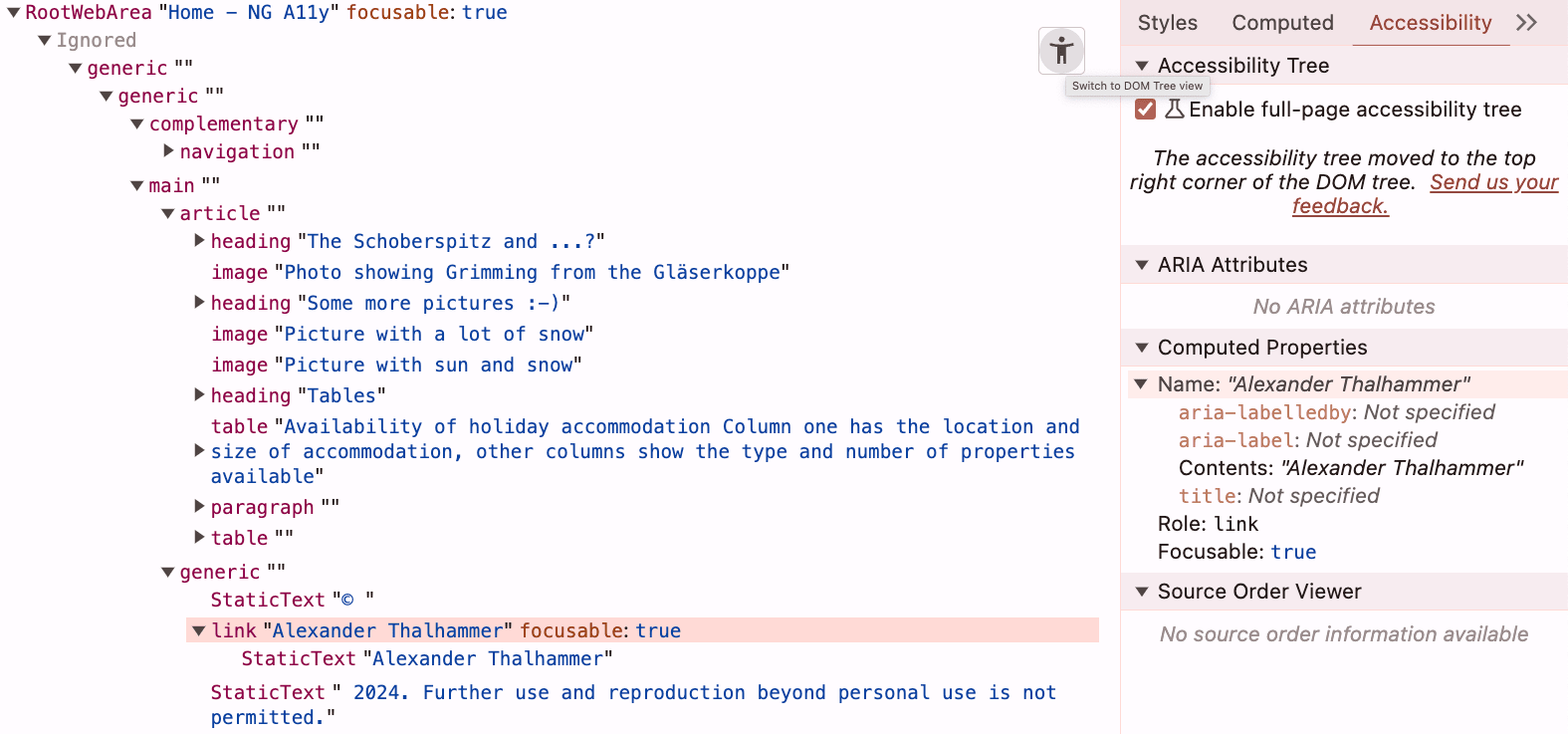
Ist Ihnen aufgefallen, dass die Chromium-DevTools eine eingebaute Accessibility-Tree-Ansicht haben?
Chromium-Extensions
Bevor wir über eine Auswahl meiner liebsten Accessibility-Tools sprechen, fügen Sie bitte die folgenden Extensions zu Ihrem Browser hinzu (zumindest vorübergehend):
- Angular Dev Tools (sollten schon installiert sein, wenn Sie das hier lesen 😏)
- WAVE A11y-Testing-Tool, 500k Benutzer
- axe DevTools A11y-Testing-Tool, 300k Benutzer
- Accessibility Insights A11y-Testing-Tool, 100k Benutzer
- Read Aloud Screenreader (die Screenreader der Betriebssysteme am Ende des Beitrags sind allerdings besser)
- HeadingsMap (teilweise A11y-relevant, für die Überschriftenstruktur)
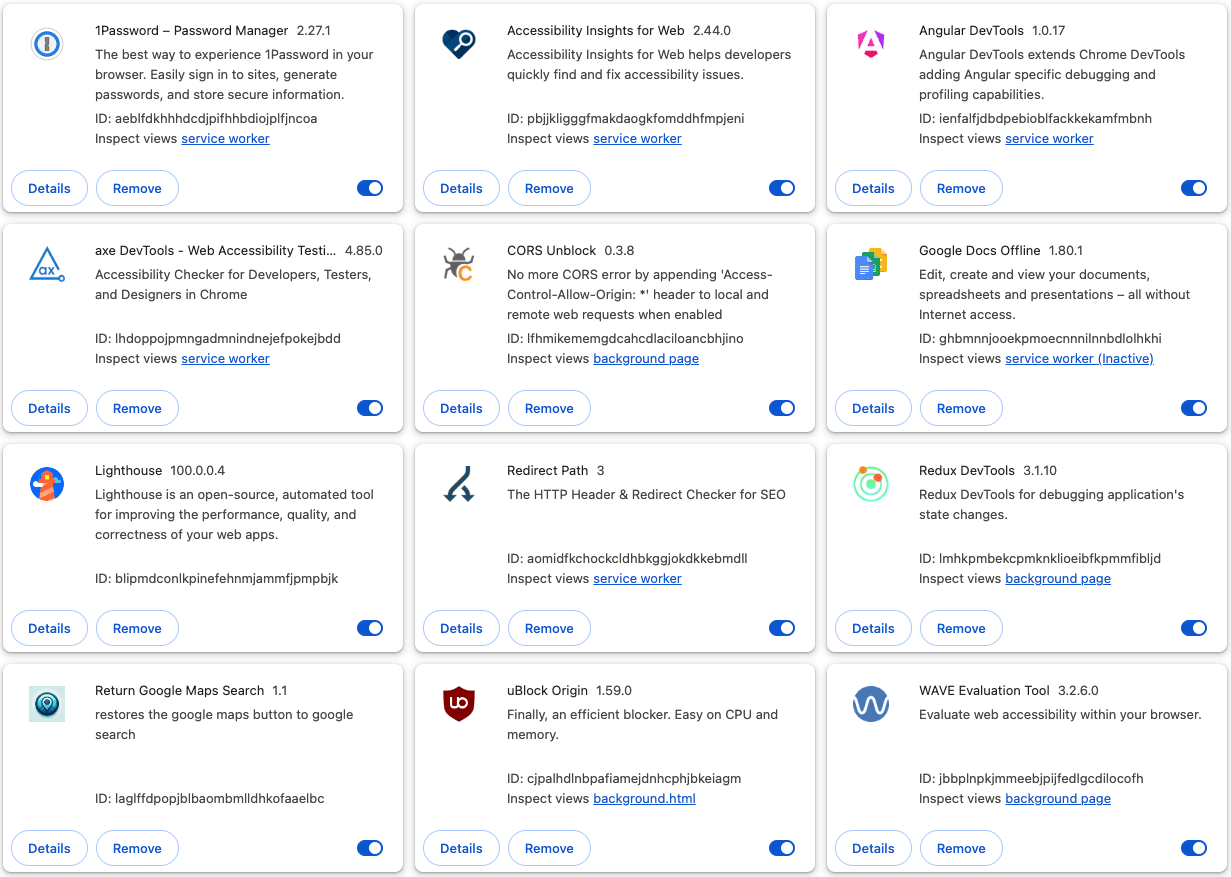
Eventuell müssen Sie Ihren Browser neu starten, damit die gerade hinzugefügten Extensions funktionieren.
Beachten Sie, dass drei davon ausschließlich für A11y-Tests verwendet werden. Sobald Sie Ihre liebste A11y-Waffe gefunden haben, können Sie die anderen beiden wieder entfernen. Meine persönliche Vorliebe verrate ich weiter unten!
Automatisierte Tests
Probleme erkennen und wissen, was zu beheben ist
Mit den A11y-Testing-Tools können Sie schnell und einfach prüfen, ob etwa ein Bild einen Alt-Text hat oder wie hoch das Kontrastverhältnis einer Textfarbe ist. Sie können sich diese Tools wie Linter vorstellen: Sie erkennen, dass ein Alt-Text vorhanden ist, aber Sie müssen manuell prüfen, ob der Inhalt logisch ist und einen Mehrwert bietet.
Manche Tools finden womöglich sehr viele Fehler oder Warnungen in Ihrer App oder Web-Präsenz. Lassen Sie sich in so einem Fall bitte nicht entmutigen und verbessern Sie Ihre A11y Schritt für Schritt. Hier finden Sie eine anpassbare Kurzreferenz zu den Anforderungen (Erfolgskriterien) und Techniken der Web Content Accessibility Guidelines (WCAG) 2.2:
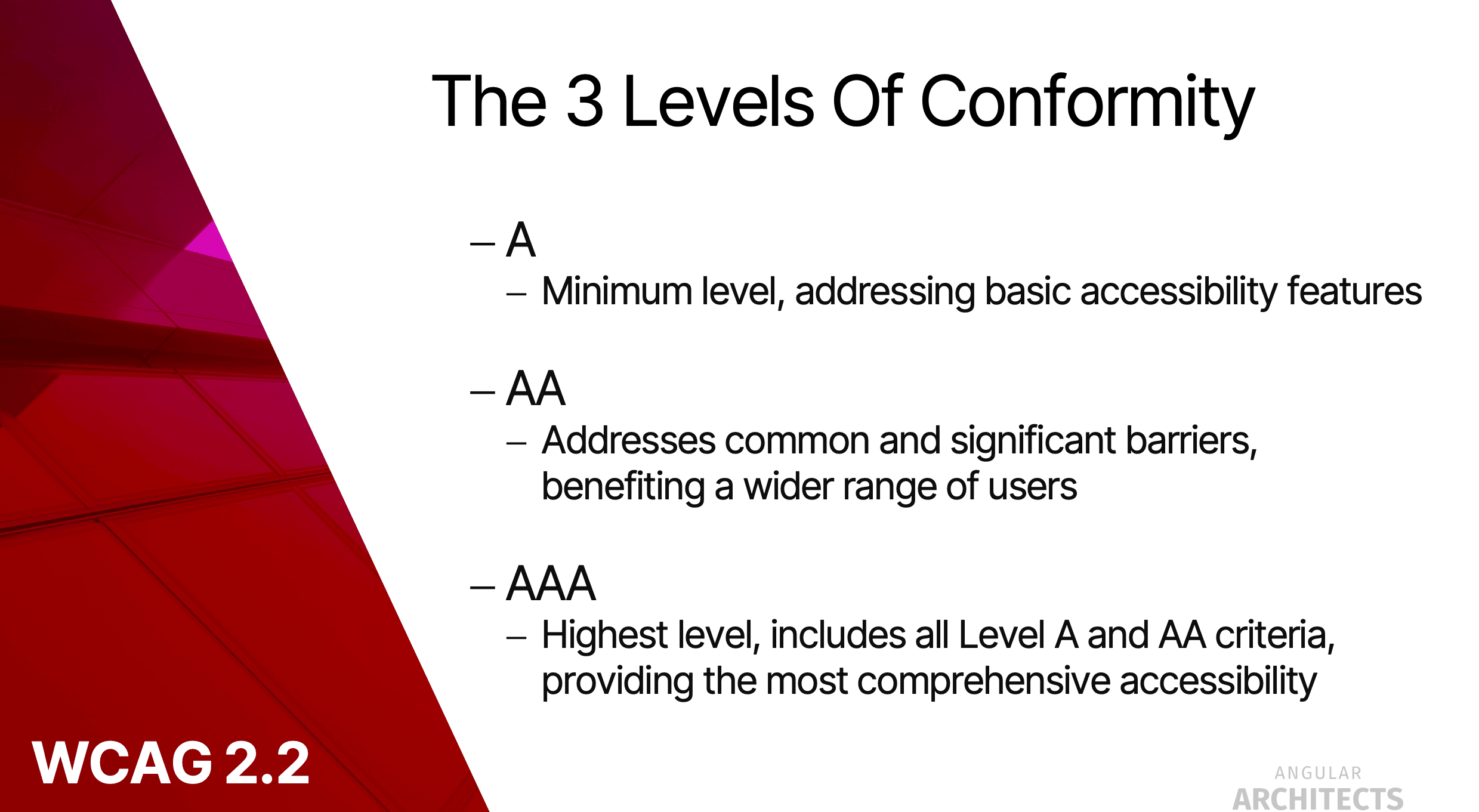
Sie werden Ihre Probleme priorisieren müssen. Die Stufen der WCAG (A, AA und AAA) helfen Ihnen beim Einstieg.
Und jetzt endlich die Auswahl meiner liebsten Accessibility-Testing-Tools 🥳
Angular ESLint (nur für Angular-Apps)
Mit dem Package Angular ESLint können Sie Ihren Code auf automatisierbar prüfbare A11y-Attribute linten. Achten Sie darauf, in der eslint.json das Plugin mit dem A11y-Ruleset @angular-eslint/template/accessibility für Ihre HTML-Templates hinzuzufügen:
{
  "overrides": [
    /* [...] */
    {
      "files": ["*.html"],
      "extends": [
        "plugin:@angular-eslint/template/recommended",
        /* add the following line */
        "plugin:@angular-eslint/template/accessibility"
      ],
      "rules": {
        /* [...] */
      }
    }
  ]
}
Um Angular ESLint zu Ihrer eigenen Angular-App hinzuzufügen, führen Sie einfach Folgendes aus:
ng add @angular-eslint/schematicsHinweis: In der neuesten Version ist das Plugin @angular-eslint/template/accessibility standardmäßig enthalten.
Weitere Informationen finden Sie in den aktuellen Regeln von Angular ESLint auf GitHub.
WAVE-Chrome-Extension
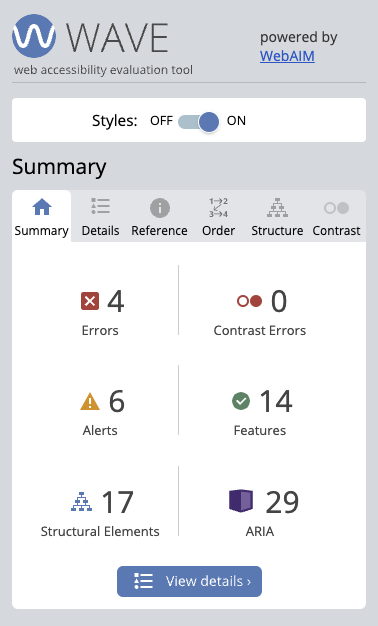
- Falls noch nicht geschehen, installieren Sie die Chrome-Extension WAVE.
- Klicken Sie auf das WAVE-Icon, um den WAVE-A11y-Test auf der aktuellen Seite auszuführen.
WAVE-Webservice
Wenn Sie eine öffentliche Web-Präsenz prüfen möchten, können Sie auch das WAVE Web Accessibility Evaluation Tool ausprobieren.
Axe Chrome Dev Tools
- Falls noch nicht geschehen, installieren Sie die Extension axe DevTools.
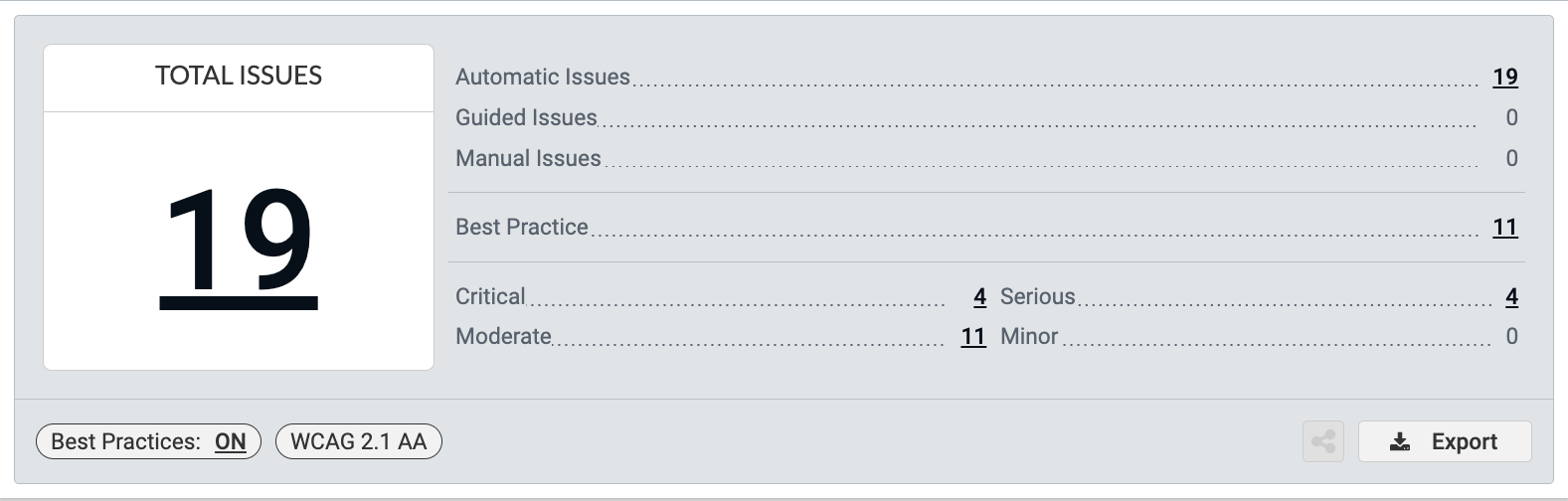
- Öffnen Sie Ihre DevTools und wählen Sie den Tab axe DevTools.
- Klicken Sie auf
Scan all of my page, um einen axe-A11y-Scan der aktuellen Seite auszuführen.
Lighthouse Dev Tools
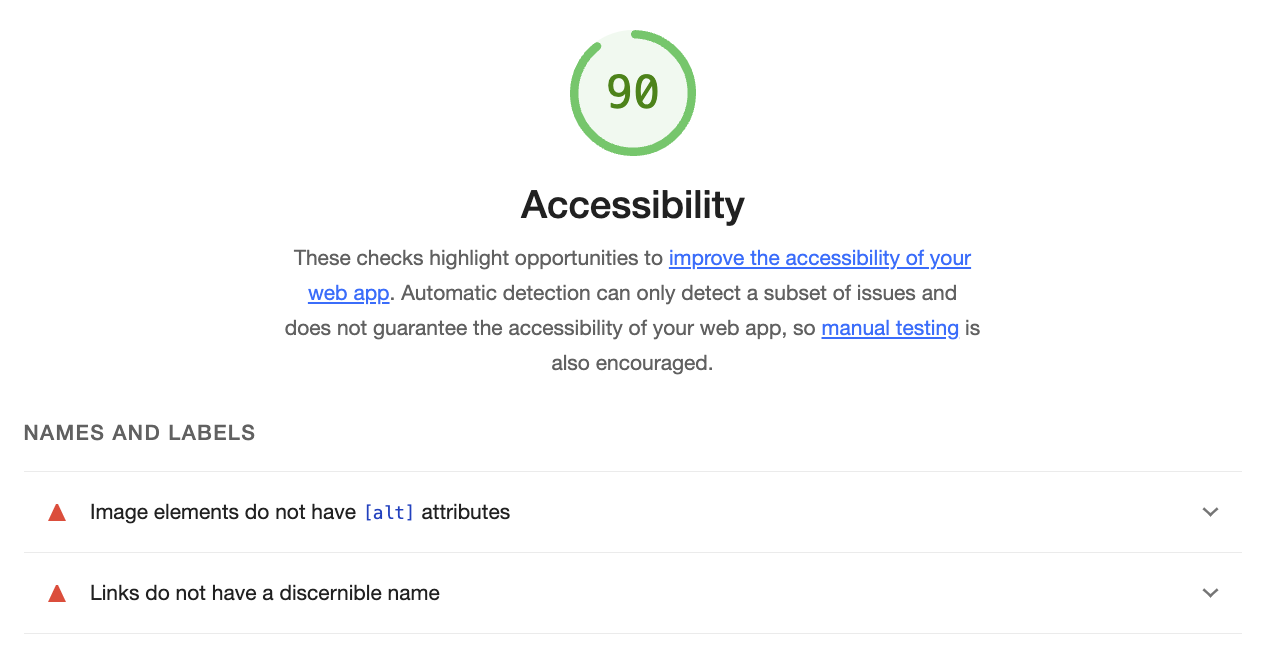
- Öffnen Sie Ihre DevTools und wählen Sie den Tab Lighthouse.
- Die Optionen
NavigationundMobile(oderDesktop) passen. - Aktivieren Sie die Checkbox
Accessibilityund deaktivieren Sie alle anderen Checkboxen. - Klicken Sie auf
Generate report, um ein Lighthouse-A11y-Audit auszuführen. - Prüfen Sie die Ergebnisse Ihres Audits.
PageSpeed-Insights-Webservice
Hinweis: Für öffentliche Web-Präsenzen können Sie auch PageSpeed Insights von Google verwenden, um den Lighthouse-A11y-Test auszuführen.
Accessibility Insights Dev Tools
- Falls noch nicht geschehen, installieren Sie die Extension Accessibility Insights.
- Öffnen Sie sie, indem Sie auf das Extension-Icon klicken und Accessibility Insights auswählen.
- Klicken Sie auf
FastPass, um einen schnellen ersten Test Ihrer Seite auszuführen.
A11y-Tests ausführen
Falls noch nicht geschehen, führen Sie jetzt ein paar automatisierte Tests auf Ihrem Rechner aus 💻
Manuelle (auditive) Tests
Neben manuellen Tests sollten Sie auch auditive Accessibility-Tests durchführen. Dazu schalten Sie den eingebauten Screenreader Ihres Rechners ein und navigieren per Tastatur durch Ihre (Angular-)App.
Screenreader
Sie können jeden dieser Screenreader verwenden:
- NVDA (Windows, kostenlos & empfohlen für A11y-Tester)
- Jaws (Windows, teuer & erste Wahl vieler Menschen mit Sehbehinderung)
- Narrator (Windows, eingebaut)
- Voice Over (Mac/iOS, eingebaut, aber großartig)
- Talkback (Android, eingebaut, aber großartig)
- Orca (Linux, kostenlos)
- Read Aloud Chrome-Extension (meiner Meinung nach nicht so toll)
Accessibility Workshop
Wenn Sie Angular lernen möchten, bieten wir eine Vielzahl von Workshops an – sowohl auf Englisch als auch auf Deutsch.
- Accessibility Workshop ♿
- Best Practices Workshop 📈 (inklusive Accessibility-Themen)
- Performance Workshop 🚀
Fazit
Tools sind immer eine Frage persönlicher Vorlieben und des Geschmacks. Deshalb lade ich Sie ein, einige der empfohlenen Tools auszuprobieren und Ihren eigenen Favoriten zu wählen. Mein absoluter Favorit ist trotzdem WAVE als Extension und Webservice. Viel Spaß beim Testen!
In der nächsten Ausgabe unserer A11y-Blogserie zeigen wir Ihnen, wie Sie den Angular Router für bessere Accessibility einsetzen.
Dieser Blogbeitrag wurde von Alexander Thalhammer verfasst. Folgen Sie mir auf LinkedIn, X oder GitHub.